~/aplikacje cat przywracanie-kopii-zapasowej-z-d….md
Przywracanie kopii zapasowej Google na telefonie z Androidem — instrukcja krok po kroku
Jak przywrócić kopię zapasową Google na nowym lub zresetowanym telefonie? Krok po kroku: aplikacje, kontakty, SMS-y, zdjęcia, WhatsApp i co zrobić, gdy nie działa.
~ xad tldr przywracanie-kopii-zapasow…
- Pełną kopię zapasową Google (aplikacje, SMS-y, historia połączeń, ustawienia) przywrócisz tylko podczas pierwszej konfiguracji telefonu — na nowym urządzeniu albo po resecie do ustawień fabrycznych.
- W kreatorze wybierz kopiowanie danych, następnie „Nie możesz użyć starego urządzenia?”, zaloguj się na to samo konto Google i wskaż kopię z listy.
- Do odszyfrowania kopii potrzebny jest PIN, wzór lub hasło blokady ekranu ze starego telefonu.
- Kopii zapasowej telefonu nie da się pobrać z Dysku Google jako pliku — na drive.google.com możesz ją tylko zobaczyć lub usunąć.
- Zdjęcia, kontakty i WhatsApp mają osobne mechanizmy: Zdjęcia Google, synchronizację konta i własną kopię WhatsAppa.
$ tree --spis-tresci
Kopię zapasową Google przywracasz podczas pierwszej konfiguracji telefonu: po włączeniu nowego (albo zresetowanego) smartfona wybierasz kopiowanie danych, logujesz się na to samo konto Google i wskazujesz kopię starego urządzenia. Android pobierze wtedy aplikacje, kontakty, SMS-y, historię połączeń i ustawienia. Na już skonfigurowanym telefonie pełnej kopii nie da się wgrać bez przywrócenia ustawień fabrycznych.
Poniżej znajdziesz dokładną procedurę przywracania kopii zapasowej z Dysku Google, sposoby na odzyskanie pojedynczych danych bez resetu, osobne instrukcje dla zdjęć, SMS-ów i WhatsAppa oraz listę przyczyn, dla których telefon „nie widzi” kopii.
Co jest w kopii zapasowej Google, a czego w niej nie ma
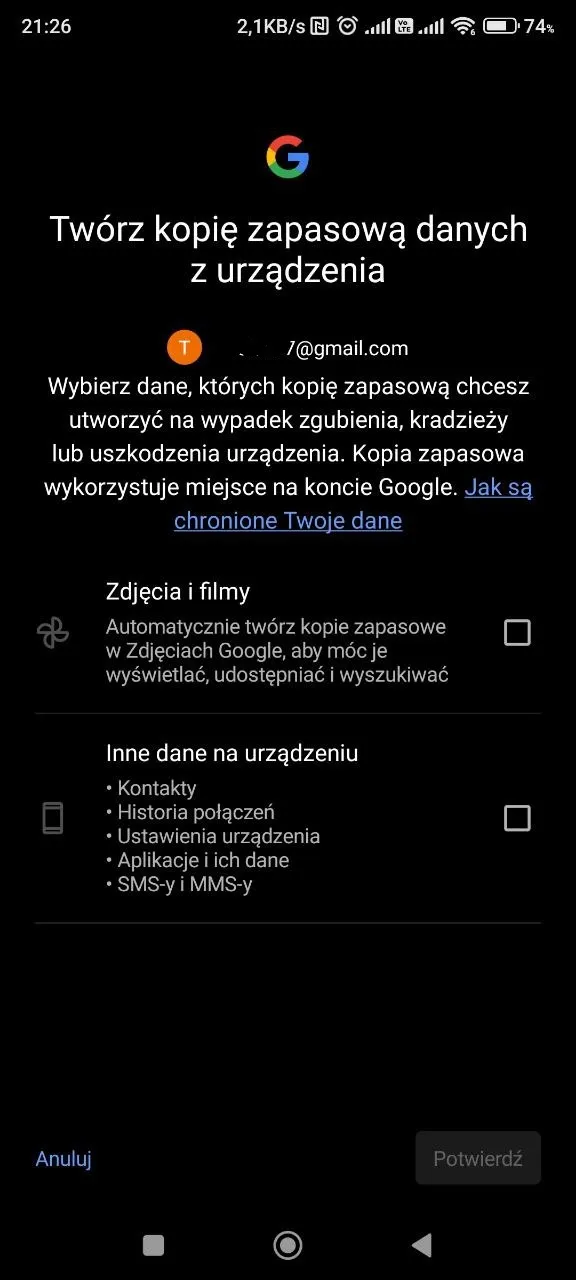
Zanim zaczniesz, warto wiedzieć, co faktycznie wróci na telefon. Kopia zapasowa Androida (w ustawieniach opisana jako „Kopia zapasowa Google” lub starsza nazwa „Kopia zapasowa Google One”) obejmuje dwie grupy danych:
| Dane | Gdzie są przechowywane | Jak wracają na telefon |
|---|---|---|
| Aplikacje i ich dane | Kopia urządzenia (Dysk Google) | Przy konfiguracji telefonu |
| SMS-y i MMS-y | Kopia urządzenia | Przy konfiguracji telefonu |
| Historia połączeń | Kopia urządzenia | Przy konfiguracji telefonu |
| Ustawienia urządzenia (Wi-Fi, tapeta, część ustawień systemu) | Kopia urządzenia | Przy konfiguracji telefonu |
| Kontakty | Konto Google (synchronizacja) | Automatycznie po zalogowaniu |
| Zdjęcia i filmy | Zdjęcia Google | Są w chmurze, widoczne po zalogowaniu w aplikacji |
| Kalendarz, Gmail, Keep | Konto Google | Automatycznie po zalogowaniu |
| Czaty WhatsApp | Osobna kopia WhatsAppa na Dysku Google | Przy pierwszym uruchomieniu WhatsAppa |
Czego w kopii nie ma: plików z pamięci wewnętrznej (folder Pobrane, dokumenty, nagrania z dyktafonu), danych aplikacji, które same wyłączyły kopię zapasową (np. wiele gier i aplikacji bankowych), a także pamięci podręcznej. Aplikacja może zapisać w kopii ograniczoną ilość danych, dlatego po przywróceniu część programów i tak poprosi o ponowne logowanie.
Sprawdź, czy kopia zapasowa istnieje (zanim zresetujesz telefon)
Najgorszy scenariusz to reset telefonu w przekonaniu, że kopia jest, a potem pusta lista w kreatorze. Dlatego najpierw sprawdź, czy kopia istnieje i kiedy powstała.
Na telefonie
- Otwórz Ustawienia → Google → Wszystkie usługi → Kopia zapasowa (w części telefonów: Ustawienia → System → Kopia zapasowa).
- Sprawdź datę przy „Kopia zapasowa urządzenia” lub „Ostatnia kopia zapasowa”.
- Jeśli kopia jest stara, dotknij Utwórz kopię zapasową teraz i poczekaj, aż się zakończy (najlepiej na Wi-Fi i przy podłączonej ładowarce).
W telefonach Samsung ścieżka to Ustawienia → Konta i kopia zapasowa → sekcja Dysk Google → Kopia zapasowa danych. W Xiaomi, Redmi i POCO najprościej wejść w Ustawienia → Google → Zarządzaj kopią zapasową.
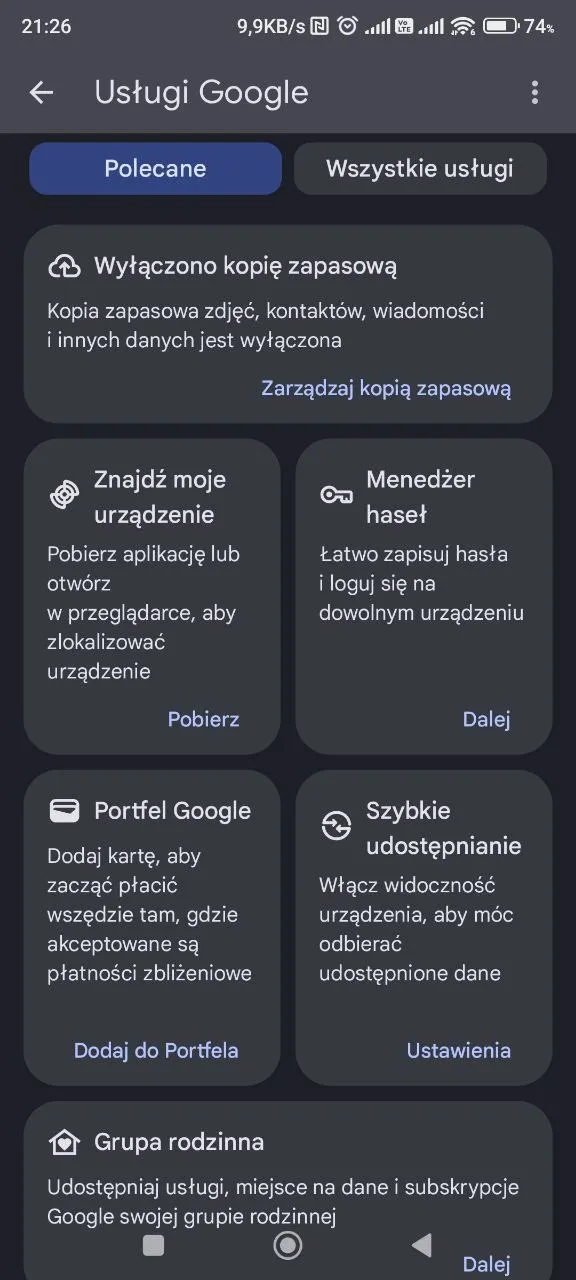
W przeglądarce
Wejdź na drive.google.com, kliknij Pamięć w menu po lewej, a następnie Kopie zapasowe w prawym górnym rogu. Zobaczysz listę kopii urządzeń z nazwą modelu i datą ostatniej aktualizacji.
To jest też odpowiedź na częste pytanie „jak pobrać kopię zapasową z Dysku Google” — nie da się tego zrobić. Kopia jest zaszyfrowana i można ją tylko obejrzeć (co zawiera) albo usunąć. Otworzyć i rozpakować ją potrafi wyłącznie kreator konfiguracji Androida.
Uwaga: Przed resetem upewnij się, że znasz hasło do konta Google zalogowanego na telefonie. Po przywróceniu ustawień fabrycznych działa blokada FRP (Factory Reset Protection) i bez tego hasła nie skonfigurujesz telefonu ponownie.
Jak przywrócić kopię zapasową Google na nowym telefonie — krok po kroku
Poniższa procedura dotyczy Androida 12 i nowszych (w tym Androida 15 i 16). Nazwy ekranów różnią się nieco między producentami, ale kolejność jest ta sama.
- Włącz telefon, wybierz język i połącz się z siecią Wi-Fi. Włóż kartę SIM, jeśli chcesz, żeby telefon od razu zarejestrował się w sieci.
- Na ekranie Kopiuj aplikacje i dane (lub „Skopiuj dane”) dotknij Dalej.
- Kreator zaproponuje przeniesienie danych przewodem lub bezprzewodowo ze starego telefonu. Jeśli starego urządzenia nie masz pod ręką, wybierz Nie możesz użyć starego urządzenia? i potwierdź.
- Zaloguj się na to samo konto Google, na którym była robiona kopia.
- Z listy kopii wybierz właściwe urządzenie — przy każdej pozycji widać model i datę ostatniej kopii.
- Podaj PIN, wzór lub hasło blokady ekranu ze starego telefonu. Bez tego nie odszyfrujesz SMS-ów ani części danych.
- Zaznacz, co przywrócić: Aplikacje, Kontakty, SMS-y i MMS-y, Ustawienia urządzenia, Historia połączeń. Przy aplikacjach możesz odznaczyć te, których nie chcesz.
- Dotknij Przywróć i dokończ konfigurację.
Przywracanie działa w tle. Aplikacje instalują się ze Sklepu Play jeszcze przez kilkanaście minut (przy dużej liczbie aplikacji — dłużej), a na pasku powiadomień widać postęp. Nie wylogowuj się z konta i nie wyłączaj Wi-Fi, dopóki proces się nie skończy.
Wskazówka: Jeśli masz oba telefony pod ręką, wybierz przeniesienie ze starego urządzenia (przewodem USB-C lub bezprzewodowo) zamiast kopii z chmury. Przenosi się wtedy więcej danych, a cały proces jest zwykle szybszy.
Przywracanie kopii po resecie do ustawień fabrycznych
Procedura jest identyczna jak przy nowym telefonie — po resecie Android uruchamia ten sam kreator. Reset wykonasz w Ustawienia → System → Opcje resetowania → Wymaż wszystkie dane (przywróć ustawienia fabryczne), a w Samsungu w Ustawienia → Zarządzanie ogólne → Resetowanie → Ustawienia fabryczne.
Pamiętaj, że reset usuwa wszystko z pamięci telefonu. Jeśli robisz go wyłącznie po to, by wczytać kopię zapasową, najpierw przerzuć na komputer lub do chmury pliki, których kopia nie obejmuje (np. zawartość folderów Download i Documents).
Kopia zapasowa Google nie obejmuje karty eSIM. Jeśli z niej korzystasz, przenieś ją osobno — w ustawieniach kart SIM nowego telefonu albo przez aplikację lub salon operatora. Czym eSIM różni się od zwykłej karty i jak ją przenosić, wyjaśnia poradnik jak działa eSIM.
Jak przywrócić dane z konta Google bez resetowania telefonu
Pełnej kopii urządzenia nie wgrasz na skonfigurowany telefon, ale sporą część danych odzyskasz bez resetu.
Kontakty: „Konfiguracja i przywracanie”
- Otwórz Ustawienia → Google → Wszystkie usługi.
- Znajdź Konfiguracja i przywracanie → Przywróć kontakty.
- Wybierz konto Google i urządzenie, z którego kopii chcesz pobrać kontakty, a następnie dotknij Przywróć.
Kontakty zapisane bezpośrednio na koncie Google nie wymagają nawet tego kroku — pojawiają się same po zalogowaniu, jeśli synchronizacja jest włączona (Ustawienia → Konta → konto Google → Synchronizacja konta → Kontakty). Kontakty usunięte przez pomyłkę możesz cofnąć w aplikacji Kontakty Google opcją „Cofnij zmiany”, do 30 dni wstecz.
Aplikacje: biblioteka Sklepu Play
Jeśli podczas konfiguracji pominąłeś przywracanie, aplikacje zainstalujesz ręcznie:
- Otwórz Sklep Play i dotknij zdjęcia profilowego.
- Wybierz Zarządzaj aplikacjami i urządzeniem → karta Zarządzaj.
- Zmień filtr z „Zainstalowane” na Niezainstalowane, zaznacz potrzebne aplikacje i zainstaluj je jednym przyciskiem.
Tak zainstalowane aplikacje nie odzyskają jednak danych z kopii urządzenia — dotyczy to tylko przywracania w kreatorze.
Zdjęcia i filmy
Zdjęć nie trzeba „przywracać”, jeśli miałeś włączoną kopię w Zdjęciach Google. Wystarczy zainstalować aplikację Zdjęcia Google i zalogować się — cała biblioteka będzie widoczna od razu. Jeżeli chcesz mieć pliki fizycznie w pamięci telefonu, otwórz zdjęcie, dotknij menu z trzema kropkami i wybierz „Pobierz”. Całą bibliotekę naraz wygodniej wyeksportujesz na komputer przez Google Takeout (takeout.google.com).
Przywracanie SMS-ów z kopii zapasowej Google
SMS-y i MMS-y są częścią kopii urządzenia, więc wracają tylko w kreatorze konfiguracji, razem z resztą danych. Dwie rzeczy decydują o tym, czy się uda:
- kopia musi zawierać wiadomości — w ustawieniach kopii sprawdź, czy przy „SMS-y i MMS-y” widnieje data ostatniej kopii,
- musisz podać blokadę ekranu starego telefonu — wiadomości są nią dodatkowo szyfrowane i bez niej nie zostaną odtworzone.
Nie ma oficjalnego sposobu na wyciągnięcie samych SMS-ów z kopii Google na skonfigurowanym telefonie. Aplikacje ze Sklepu Play typu „SMS Backup & Restore” działają na własnych kopiach (np. plik XML na Dysku), a nie na kopii systemowej Androida — przydadzą się na przyszłość, ale nie odzyskają wiadomości z kopii Google.
Przywracanie WhatsAppa z Dysku Google
WhatsApp nie korzysta z kopii zapasowej Androida, tylko tworzy własną na Dysku Google. Od przełomu 2023 i 2024 r. kopie czatów WhatsApp wliczają się do limitu miejsca na koncie Google.
- Na starym telefonie sprawdź datę kopii: WhatsApp → Ustawienia → Czaty → Kopia zapasowa czatów.
- Na nowym telefonie zainstaluj WhatsAppa i zweryfikuj ten sam numer telefonu.
- Gdy aplikacja wykryje kopię na koncie Google, dotknij Przywróć i poczekaj na pobranie wiadomości, a potem multimediów.
Jeśli WhatsApp nie znajduje kopii, najczęściej telefon jest zalogowany na inne konto Google niż to, na które robiono kopię, albo numer telefonu różni się od tego z kopii.
Dlaczego telefon nie widzi kopii zapasowej Google
Jeżeli kreator nie pokazuje żadnej kopii albo przywracanie kończy się błędem, sprawdź po kolei:
- Inne konto Google. Kopia jest przypisana do konkretnego konta. Jeśli masz kilka adresów Gmail, zaloguj się na ten, który był głównym kontem na starym telefonie.
- Kopia wygasła. Kopia urządzenia jest przechowywana tak długo, jak używasz telefonu. Gdy stary telefon nie łączył się z kontem przez 57 dni, kopia może zostać usunięta — na drive.google.com zobaczysz wtedy datę wygaśnięcia albo w ogóle jej nie będzie.
- Nowsza wersja Androida w kopii. Nie da się przywrócić kopii z telefonu z nowszym Androidem na urządzenie ze starszym systemem. Zaktualizuj nowy telefon i spróbuj ponownie po resecie.
- Kopia nigdy nie powstała. Jeśli kopia była wyłączona (komunikat „Wyłączono kopię zapasową”), nie ma czego przywracać. Zostają wtedy tylko dane zsynchronizowane z kontem: kontakty, kalendarz, zdjęcia w Zdjęciach Google.
- Brak miejsca na koncie. Kopia wykorzystuje miejsce na koncie Google (15 GB za darmo, wspólne dla Gmaila, Dysku i Zdjęć). Gdy konto jest pełne, nowe kopie przestają się tworzyć, a w kreatorze zobaczysz tylko starą wersję.
- Nieznana blokada ekranu. Bez PIN-u lub wzoru starego telefonu kreator przywróci co najwyżej część danych — zaszyfrowane elementy, w tym SMS-y, zostaną pominięte.
Jeśli przywracanie przerwało się w połowie (np. zabrakło sieci), najpewniejszą drogą jest ponowny reset i powtórzenie kreatora. Pojedyncze brakujące aplikacje doinstalujesz z biblioteki Sklepu Play, jak opisano wyżej.
Jak ustawić kopię zapasową, żeby następnym razem przywracanie zadziałało
Przywracanie jest tak dobre, jak kopia, którą masz. Na obecnym telefonie ustaw to raz, a porządnie:
- Ustawienia → Google → Wszystkie usługi → Kopia zapasowa → włącz „Kopia zapasowa urządzenia” (w Samsungu: Konta i kopia zapasowa → Kopia zapasowa danych w sekcji Dysk Google).
- W tym samym miejscu włącz kopię zdjęć i filmów albo skonfiguruj ją bezpośrednio w aplikacji Zdjęcia Google.
- W WhatsAppie ustaw automatyczną kopię czatów, np. codziennie.
- Raz na jakiś czas sprawdź na drive.google.com w Pamięć → Kopie zapasowe, czy data ostatniej kopii jest aktualna.
Kopia wykonuje się automatycznie, gdy telefon jest bezczynny, ładuje się i jest połączony z Wi-Fi — zwykle w nocy. Jeśli telefonu nigdy nie ładujesz na Wi-Fi, kopia może się nie aktualizować tygodniami.
Pamiętaj też o danych, których kopia Androida nie obejmuje. Kody w aplikacji Google Authenticator przetrwają zmianę telefonu tylko wtedy, gdy włączysz w niej synchronizację z kontem Google — więcej o samych kodach jednorazowych przeczytasz w tekście o OTP, HOTP i TOTP. Warto też mieć silne, zapamiętane hasło do konta Google, bo to ono otwiera dostęp do wszystkich kopii — pomoże w tym poradnik jak stworzyć i zapamiętać bezpieczne hasło.
Kiedy reset i przywracanie kopii mają sens
Przywracanie ustawień fabrycznych z późniejszym wczytaniem kopii to dobry sposób na „odświeżenie” telefonu, który działa wolno, dziwnie się zachowuje albo po zmianie właściciela. Jeśli podejrzewasz złośliwe oprogramowanie, zajrzyj najpierw do tekstu mój telefon zachowuje się dziwnie — czy zostałem zhackowany?. W takim przypadku nie przywracaj bezrefleksyjnie wszystkich aplikacji — kreator pozwala odznaczyć te, którym nie ufasz.
Warto też pamiętać, że kopia w chmurze to jedna warstwa ochrony, a nie wszystko. Zdjęcia i dokumenty, na których Ci zależy, dobrze mieć także w drugim miejscu, np. na komputerze lub dysku zewnętrznym — o różnicy między kopią a „migawką” danych piszemy w artykule czy snapshot to backup.
~ man faq
Najczęściej zadawane pytania
Jak przywrócić kopię zapasową Google na nowym telefonie?
Włącz telefon, połącz go z Wi-Fi i w kreatorze wybierz kopiowanie aplikacji i danych. Wybierz opcję przywrócenia z chmury, zaloguj się na to samo konto Google, wskaż kopię starego telefonu, podaj jego blokadę ekranu i zaznacz, co ma zostać przywrócone.
Czy można przywrócić kopię zapasową Google bez resetowania telefonu?
Pełnej kopii urządzenia — nie, bo Android oferuje to tylko w kreatorze pierwszej konfiguracji. Bez resetu odzyskasz jednak kontakty (Ustawienia → Google → Konfiguracja i przywracanie → Przywróć kontakty), zdjęcia ze Zdjęć Google i aplikacje z biblioteki Sklepu Play.
Jak pobrać kopię zapasową z Dysku Google na telefon?
Kopii zapasowej Androida nie pobiera się jako pliku — jest zaszyfrowana i przywraca ją wyłącznie kreator konfiguracji telefonu. Pojedyncze pliki zapisane na Dysku pobierzesz w aplikacji Dysk Google przez menu pliku i opcję Pobierz.
Jak przywrócić SMS-y z kopii zapasowej Google?
SMS-y i MMS-y wracają razem z kopią urządzenia podczas konfiguracji telefonu, o ile były w niej zaznaczone. Konieczne jest podanie blokady ekranu starego telefonu, bo wiadomości są nią szyfrowane.
Dlaczego telefon nie widzi mojej kopii zapasowej Google?
Najczęściej zalogowano się na inne konto Google, kopia wygasła po 57 dniach nieużywania starego telefonu albo pochodzi z nowszej wersji Androida niż ta na nowym urządzeniu. Sprawdź listę kopii na drive.google.com w sekcji Pamięć → Kopie zapasowe.
Czy Google One jest potrzebne do przywrócenia kopii zapasowej?
Nie. Kopia zapasowa Androida działa na darmowym koncie Google z 15 GB miejsca. Google One jest potrzebne dopiero wtedy, gdy zabraknie miejsca na koncie i trzeba je dokupić.
Ten artykuł jest częścią tematu
$ whoami
Założyciel i redaktor XAD.pl. Pisze o sieciach, bezpieczeństwie IT, administracji systemami Windows i Linux oraz o sprzęcie, który sprawia ludziom problemy na co dzień.