~/sprzet cat pamiec-masowa-nvme-i-ssd-zalety-….md
Pamięć masowa NVMe i SSD: rodzaje, zalety i wady dysków
Pamięć masowa flash NVMe a SSD SATA i HDD: czym się różnią, jakie mają zalety i wady, co oznaczają M.2, PCIe i TBW oraz jaki dysk wybrać do komputera.
~ xad tldr pamiec-masowa-nvme-i-ssd-z…
- SSD to rodzaj nośnika (pamięć flash NAND), a NVMe to protokół komunikacji przez PCIe — dysk NVMe jest więc odmianą SSD, nie jego konkurentem.
- SSD SATA kończy się na ok. 550 MB/s, NVMe PCIe 4.0 osiąga ok. 7 GB/s, a PCIe 5.0 nawet ok. 14–15 GB/s.
- M.2 to tylko format złącza: w slocie M.2 może pracować dysk SATA albo NVMe, dlatego przed zakupem sprawdź opis płyty głównej.
- Główne wady SSD to wyższa cena za terabajt niż HDD, ograniczona liczba zapisów (TBW), trudne odzyskiwanie danych i spadek prędkości po zapełnieniu bufora SLC.
- Do systemu i programów wybierz SSD NVMe, do archiwum wielu terabajtów — HDD lub NAS; kopii zapasowej nie zastąpi żaden z nich.
$ tree --spis-tresci
Pamięć masowa flash NVMe to dziś najszybszy typ dysku dostępny w zwykłym komputerze: to dysk SSD podłączony bezpośrednio do magistrali PCIe, który osiąga od ok. 3,5 do ok. 15 GB/s, podczas gdy SSD SATA zatrzymuje się na ok. 550 MB/s, a dysk twardy na ok. 200–280 MB/s. Najczęstsze nieporozumienie: NVMe nie jest „czymś innym niż SSD”. To SSD z szybszym interfejsem.
Każdy dysk SSD ma też wady — wyższą cenę za terabajt, ograniczoną liczbę zapisów i trudne odzyskiwanie danych. Poniżej wyjaśniam, jakie są rodzaje pamięci masowej, czym różnią się SATA, NVMe i M.2 oraz kiedy który dysk ma sens.
Czym jest pamięć masowa komputera
Pamięć masowa to nośnik, który przechowuje dane trwale, także po wyłączeniu zasilania: system operacyjny, programy, dokumenty, zdjęcia. Tym różni się od pamięci operacyjnej RAM, która jest szybsza, ale ulotna — jej zawartość znika po wyłączeniu komputera.
Procesor nie pracuje bezpośrednio na danych z dysku. Najpierw są one wczytywane do RAM, dlatego szybkość dysku decyduje głównie o tym, jak szybko startuje system, otwierają się programy i ładują pliki, a nie o tym, ile klatek na sekundę wyświetli gra.
Rodzaje pamięci masowej
| Rodzaj | Jak zapisuje dane | Typowe zastosowanie |
|---|---|---|
| HDD (dysk twardy) | magnetycznie, na wirujących talerzach | archiwum, NAS, tanie duże pojemności |
| SSD SATA | pamięć flash NAND, interfejs SATA | modernizacja starszych komputerów, laptopy z gniazdem 2,5” |
| SSD NVMe (M.2, U.2) | pamięć flash NAND, magistrala PCIe | dysk systemowy, gry, praca z dużymi plikami |
| Pendrive, karty SD/microSD | pamięć flash, USB lub czytnik kart | przenoszenie danych, aparaty, telefony |
| Nośniki optyczne | laserowo (CD, DVD, Blu-ray) | archiwizacja, dystrybucja, dziś niszowo |
| Taśmy LTO | magnetycznie, dostęp sekwencyjny | długoterminowy backup w firmach |
| Pamięć sieciowa i chmura | dyski w serwerze, NAS lub centrum danych | współdzielenie plików, kopie zapasowe |
W komputerze stacjonarnym i laptopie liczą się w praktyce trzy pierwsze. Jeśli nie wiesz, co masz w środku, zajrzyj do poradnika jak sprawdzić, czy masz dysk SSD czy HDD. W Windows wystarczy też jedno polecenie w PowerShellu:
Get-PhysicalDisk | Select-Object FriendlyName, MediaType, BusType, SizeKolumna MediaType pokaże SSD lub HDD, a BusType — NVMe albo SATA.
SSD, NVMe, M.2, PCIe — co oznaczają te nazwy
Producenci mieszają w opisach trzy różne rzeczy: rodzaj nośnika, protokół i format fizyczny. Warto je rozdzielić, bo to od nich zależy, czy dysk w ogóle zadziała w Twoim komputerze.
Nośnik: SSD
SSD (Solid State Drive) przechowuje dane w kościach pamięci flash NAND. Nie ma ruchomych części, więc dostęp do dowolnego miejsca trwa ułamek milisekundy, a nie kilka milisekund jak w HDD, gdzie głowica musi dojechać do właściwej ścieżki.
Protokół i interfejs: SATA/AHCI kontra NVMe/PCIe
- SATA z protokołem AHCI powstał z myślą o dyskach talerzowych. Ma jedną kolejkę na 32 polecenia, a interfejs SATA III ogranicza transfer do 6 Gb/s, czyli w praktyce ok. 550–560 MB/s.
- NVMe (Non-Volatile Memory Express) zaprojektowano od zera dla pamięci flash. Dysk komunikuje się z procesorem przez linie PCIe, a protokół dopuszcza do 65 535 kolejek po 65 536 poleceń. To przekłada się na niższe opóźnienia i dużo lepszą pracę przy wielu równoległych operacjach.
Przepustowość NVMe zależy od generacji PCIe (dla typowego połączenia x4):
| Generacja | Przybliżony maks. odczyt sekwencyjny dysków |
|---|---|
| PCIe 3.0 x4 | ok. 3,5 GB/s |
| PCIe 4.0 x4 | ok. 7–7,5 GB/s |
| PCIe 5.0 x4 | ok. 10–15 GB/s |
Dysk nowszej generacji zadziała w starszym slocie, ale z prędkością tego slotu.
Format: 2,5”, M.2, U.2
- 2,5 cala — obudowa jak w dysku laptopowym, prawie zawsze SATA.
- M.2 — mała płytka montowana bezpośrednio na płycie głównej. Oznaczenia typu 2280 to wymiary (22 mm szerokości, 80 mm długości); w małych laptopach i konsolach spotkasz też 2230 i 2242. Przez złącze M.2 może być wyprowadzony SATA albo PCIe, więc „M.2” nie znaczy automatycznie „NVMe”.
- U.2 i EDSFF (E1.S, E3.S) — formaty serwerowe dla dysków NVMe z wymianą „na gorąco”. W domowym komputerze praktycznie się ich nie stosuje.
Ważne: Przed zakupem dysku M.2 sprawdź w instrukcji płyty głównej lub laptopa, czy dany slot obsługuje SATA, NVMe czy oba. W wielu płytach zajęcie konkretnego slotu M.2 wyłącza też jeden lub dwa porty SATA albo dzieli linie PCIe z kartą rozszerzeń. Co to oznacza dla GPU, opisujemy w poradniku o kompatybilności karty graficznej z płytą główną.
Zalety pamięci NVMe
- Wysokie transfery sekwencyjne. Kopiowanie dużych plików, eksport wideo czy rozpakowywanie gier trwa wyraźnie krócej niż na SSD SATA.
- Niskie opóźnienia i wysoka liczba operacji IOPS. To czuć przy pracy z bazami danych, maszynami wirtualnymi, kompilacją dużych projektów.
- Brak kabli. Dysk M.2 wkłada się w slot i przykręca jedną śrubką — mniej przewodów w obudowie, mniej miejsca w laptopie.
- Podobna cena do SSD SATA. Różnica cenowa między SATA a NVMe PCIe 4.0 o tej samej pojemności jest dziś niewielka, dlatego w nowych komputerach SATA pojawia się głównie jako dysk dodatkowy.
Wady pamięci NVMe
- Wymaga odpowiedniego slotu. Starsze płyty główne (mniej więcej sprzed 2015–2016 r.) często nie mają M.2 z PCIe lub nie potrafią uruchomić z niego systemu. Pomaga adapter PCIe, ale bootowanie zależy od obsługi NVMe w UEFI.
- Grzanie się. Szybkie dyski PCIe 4.0, a zwłaszcza PCIe 5.0, potrafią się mocno nagrzewać i zwalniać (throttling). Dyski PCIe 5.0 zwykle wymagają radiatora.
- Mała odczuwalna różnica w codziennym użyciu. Start systemu czy wczytywanie gry na NVMe jest szybsze niż na SSD SATA, ale różnica jest zwykle rzędu sekund, nie razy. Przepaść jest między HDD a dowolnym SSD.
- Starsze systemy. Windows 7 wymagał dodatkowej poprawki do obsługi NVMe; Windows 10 i 11 oraz współczesny Linux obsługują go natywnie.
Wady dysków SSD — o czym warto wiedzieć przed zakupem
Wady SSD dotyczą wszystkich dysków flash, niezależnie od tego, czy są podłączone przez SATA, czy NVMe.
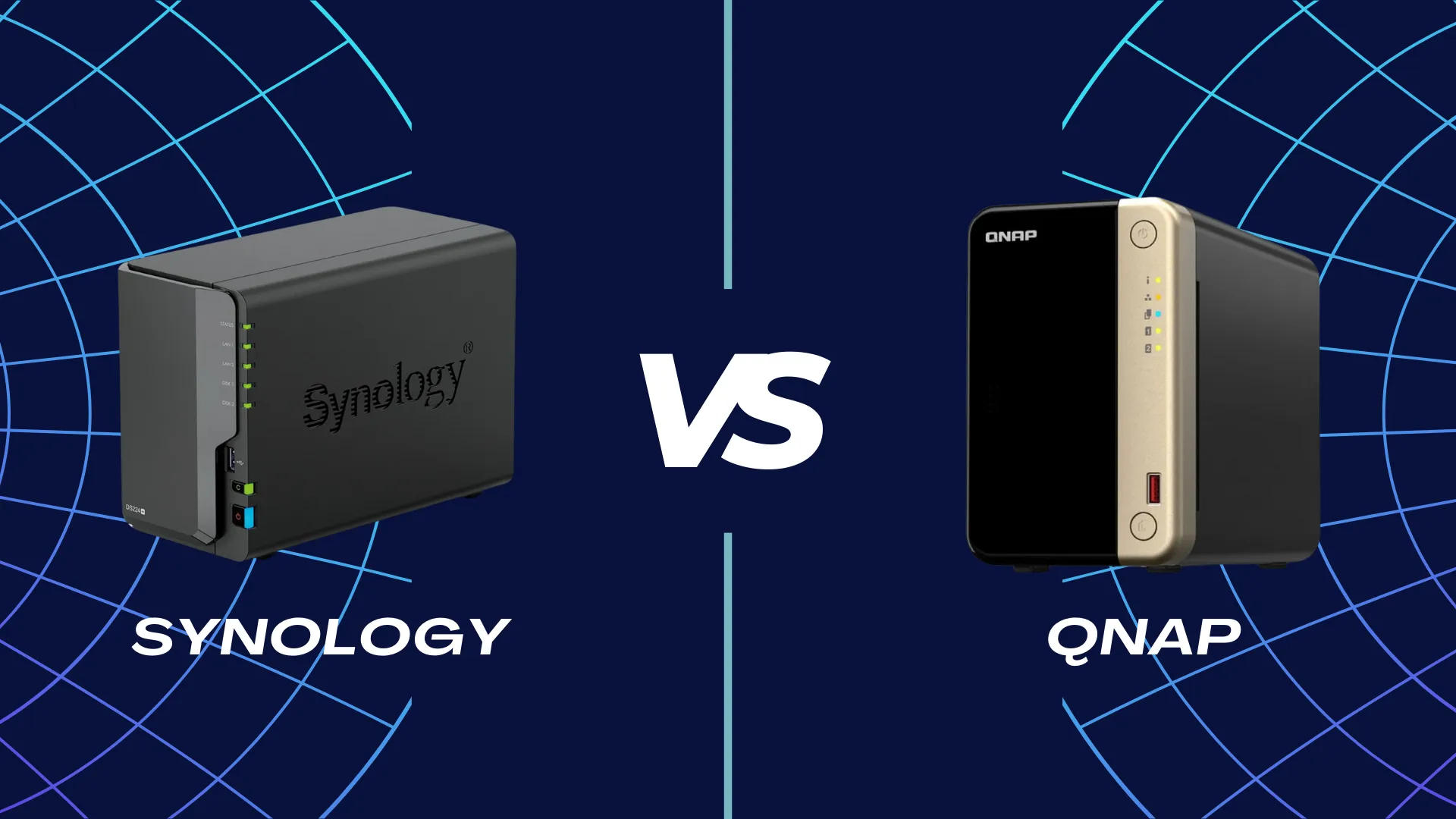
- Cena za terabajt. Przy dużych pojemnościach (8 TB i więcej) HDD nadal jest kilkukrotnie tańszy za każdy terabajt. Dlatego archiwa zdjęć, filmów i backupy często lądują na dyskach talerzowych, np. w domowym NAS — zobacz porównanie Synology DS224+ i QNAP TS-264.
- Ograniczona liczba zapisów. Komórki NAND zużywają się z każdym cyklem zapisu. Producent podaje wytrzymałość w TBW (terabajty zapisanych danych) lub DWPD. Dla zwykłego użytkownika limit jest zwykle wystarczający na wiele lat, ale przy intensywnym zapisie (nagrywanie wideo 24/7, bazy danych) warto go sprawdzić.
- Typ pamięci ma znaczenie. Kości TLC to dziś standard; tańsze QLC mieszczą więcej danych, ale mają niższe TBW i wolniej zapisują.
- Spadek prędkości przy długim zapisie. Większość dysków konsumenckich ma bufor SLC. Gdy się zapełni (np. przy kopiowaniu kilkudziesięciu GB naraz), prędkość zapisu tanich modeli może spaść poniżej poziomu HDD. Dyski bez pamięci DRAM radzą sobie gorzej przy pełnym zapełnieniu.
- Trudne odzyskiwanie danych. Polecenie TRIM sprawia, że usunięte pliki są szybko fizycznie czyszczone. Po awarii kontrolera odzysk danych jest trudny i drogi, a dysk SSD rzadko „uprzedza” o awarii hałasem, jak bywa w HDD.
- Przechowywanie bez zasilania. SSD nie jest dobrym nośnikiem archiwalnym do szuflady. Specyfikacja JEDEC dla dysków konsumenckich zakłada utrzymanie danych przez rok bez zasilania w temperaturze 30°C, i to dla dysku zużytego do granicy TBW — nowy dysk wytrzyma dłużej, ale to nie jest gwarancja na dekady.
Uwaga: Ani SSD, ani HDD nie jest kopią zapasową samo w sobie. Trzymaj ważne dane w co najmniej dwóch miejscach, w tym jednym poza komputerem. Więcej o tym, dlaczego migawka nie zastępuje backupu, przeczytasz w tekście czy snapshot to backup.
Zalety SSD w porównaniu z HDD
| Cecha | HDD | SSD SATA | SSD NVMe (PCIe 4.0) |
|---|---|---|---|
| Odczyt sekwencyjny | ok. 150–280 MB/s | ok. 550 MB/s | ok. 5–7,5 GB/s |
| Czas dostępu | kilka ms | ułamek ms | ułamek ms, niższy niż SATA |
| Hałas i wibracje | tak | nie | nie |
| Odporność na wstrząsy | niska (ruchome głowice) | wysoka | wysoka |
| Koszt za TB przy dużych pojemnościach | najniższy | wyższy | wyższy |
| Maksymalne pojemności konsumenckie | ponad 20 TB | zwykle do 8 TB | zwykle do 8 TB |
Hasło „SSD jest pięć razy szybszy od HDD” mówi niewiele. W transferach sekwencyjnych SSD SATA jest szybszy 2–4 razy, ale w losowym dostępie do małych plików — tym, co decyduje o płynności systemu — przewaga liczona jest w dziesiątkach i setkach razy. Dlatego wymiana HDD na jakikolwiek SSD to największy skok wydajności, jaki można zrobić w starym komputerze.
Jaki dysk wybrać — praktyczne zalecenia
- Nowy komputer lub laptop ze slotem M.2 NVMe: SSD NVMe PCIe 4.0 z pamięcią TLC jako dysk systemowy. Najlepszy stosunek ceny do wydajności.
- Stary komputer bez M.2: SSD SATA 2,5”. Przy przenosinach systemu sklonuj stary dysk, np. według poradnika klonowania dysku Clonezillą.
- Duże archiwum (zdjęcia, filmy, backupy): HDD w komputerze lub NAS, z dodatkową kopią poza domem.
- Montaż wideo, praca na dużych zbiorach danych: NVMe z DRAM, wysokim TBW, ewentualnie PCIe 5.0 z radiatorem.
- Laptop z małym slotem: sprawdź długość (2230, 2242, 2280) i grubość — nie każdy dysk z radiatorem się zmieści.
Pojemność dobierz z zapasem: dysk SSD zapełniony w 90–100% zwykle wyraźnie zwalnia przy zapisie, bo kontroler ma mniej wolnych bloków do pracy. Na dysk systemowy rozsądnym minimum w 2026 roku jest 500 GB, a dla graczy — 1–2 TB.
~ man faq
Najczęściej zadawane pytania
Czym różni się dysk NVMe od SSD?
NVMe to także dysk SSD, tylko podłączony przez magistralę PCIe i korzystający z protokołu NVMe zamiast SATA/AHCI. Dzięki temu ma kilka do kilkunastu razy wyższe transfery sekwencyjne i niższe opóźnienia niż SSD SATA.
Jakie są wady dysków SSD?
Wyższa cena za terabajt niż w HDD, ograniczona wytrzymałość na zapis (TBW), bardzo trudne odzyskiwanie danych po awarii lub usunięciu plików, spadek prędkości tanich modeli przy długim zapisie oraz ryzyko utraty danych przy wielomiesięcznym przechowywaniu bez zasilania.
Jakie są rodzaje pamięci masowej?
Najważniejsze to dyski twarde HDD (magnetyczne), dyski SSD i inne nośniki flash (pendrive, karty SD), nośniki optyczne (CD, DVD, Blu-ray), taśmy magnetyczne LTO oraz pamięć sieciowa i chmurowa (NAS, SAN, chmura).
Czy każdy slot M.2 obsługuje dyski NVMe?
Nie. Niektóre sloty M.2, zwłaszcza w starszych płytach i laptopach, obsługują tylko SATA, inne tylko NVMe (PCIe). Informację znajdziesz w specyfikacji płyty głównej lub laptopa przy opisie złącza M.2.
Czy warto kupić dysk PCIe 5.0?
Dla większości osób nie. W grach i codziennej pracy różnica między PCIe 4.0 a 5.0 jest mała, a dyski PCIe 5.0 są droższe i mocno się grzeją. Opłacają się głównie przy pracy z bardzo dużymi plikami.
Ten artykuł jest częścią tematu
$ whoami
Założyciel i redaktor XAD.pl. Pisze o sieciach, bezpieczeństwie IT, administracji systemami Windows i Linux oraz o sprzęcie, który sprawia ludziom problemy na co dzień.