~/sieci cat karta-sieciowa-ethernet-nie-ma-p….md
Karta sieciowa Ethernet nie ma poprawnej konfiguracji protokołu IP – jak naprawić
Błąd „karta sieciowa Ethernet nie ma poprawnej konfiguracji protokołu IP” w Windows? Sprawdzone kroki: reset stosu TCP/IP, DHCP, sterowniki i ustawienia karty.
~ xad tldr karta-sieciowa-ethernet-ni…
- Komunikat oznacza, że karta nie ma prawidłowego adresu IP — najczęściej nie dostała go z routera (DHCP) albo stos TCP/IP się zaciął.
- Zacznij od restartu routera i komputera oraz sprawdzenia, czy w ustawieniach IPv4 zaznaczone jest „Uzyskaj adres IP automatycznie”.
- Najskuteczniejszy pojedynczy krok to reset stosu TCP/IP i Winsock poleceniami netsh, a potem odnowienie dzierżawy DHCP.
- Adres zaczynający się od 169.254.x.x to znak, że komputer w ogóle nie dostał adresu z routera (APIPA).
- Jeśli problem jest tylko na jednym komputerze, sprawdź sterownik karty i kabel; jeśli na wszystkich — przyczyna leży w routerze lub łączu.
$ tree --spis-tresci
Komunikat „Karta sieciowa Ethernet nie ma poprawnej konfiguracji protokołu IP” oznacza, że karta nie ma prawidłowego adresu IP, bez którego nie da się komunikować w sieci. Najczęściej komputer nie otrzymał adresu z routera (usługa DHCP) albo stos sieciowy Windows się zaciął. Pokazuje go narzędzie diagnostyczne Windows, zwykle gdy mimo podłączonego kabla nie ma internetu.
W większości przypadków problem leży po stronie oprogramowania i rozwiązują go reset stosu TCP/IP oraz odnowienie adresu z DHCP — nie awaria sprzętu. Poniżej masz kolejność działań od najprostszych do bardziej zaawansowanych. Kroki dotyczą Windows 10 i 11.
Najpierw ustal, gdzie jest problem
Zanim zaczniesz, sprawdź jedną rzecz: czy problem dotyczy tylko tego komputera, czy wszystkich urządzeń.
- Jeśli inne urządzenia (telefon, drugi komputer) mają internet przez ten sam router, przyczyna jest na tym komputerze — przejdź przez poniższe kroki.
- Jeśli nic nie ma dostępu, problem jest w routerze lub u operatora — zrestartuj router i, jeśli trzeba, zgłoś awarię dostawcy.
Warto też podejrzeć bieżącą konfigurację. Otwórz wiersz poleceń (Win + R, wpisz cmd) i wykonaj:
ipconfig /allZwróć uwagę na adres IPv4 karty Ethernet. Adres z zakresu 169.254.x.x (APIPA) oznacza, że komputer nie dostał adresu z routera. Adres 0.0.0.0 lub jego brak to ten sam objaw. Jeśli adres wygląda poprawnie (np. 192.168.x.x), problem może dotyczyć bramy, DNS lub samego łącza.
Krok 1: Restart routera i karty sieciowej
Brzmi banalnie, ale naprawdę rozwiązuje wiele przypadków, bo wymusza ponowne pobranie adresu.
- Wyłącz router z prądu na około 30 sekund, potem włącz i odczekaj, aż się w pełni uruchomi (zwykle 1–2 minuty).
- Zrestartuj komputer.
- Jeśli to nie pomoże, wyłącz i włącz samą kartę: Ustawienia → Sieć i internet → Zaawansowane ustawienia sieci → przy karcie Ethernet kliknij Wyłącz, odczekaj chwilę i Włącz.
Sprawdź też fizycznie kabel: czy wtyk RJ-45 jest wpięty do końca (powinien kliknąć), czy diody przy gnieździe świecą, i spróbuj innego portu w routerze oraz, jeśli masz, innego kabla.
Krok 2: Sprawdź ustawienia protokołu IPv4
Karta powinna automatycznie pobierać adres IP i DNS. Ręcznie wpisany, nieprawidłowy adres to częsta przyczyna błędu.
- Naciśnij
Win + R, wpiszncpa.cpli zatwierdź — otworzy się okno połączeń sieciowych. - Kliknij prawym przyciskiem kartę Ethernet → Właściwości.
- Zaznacz Protokół internetowy w wersji 4 (TCP/IPv4) i kliknij Właściwości.
- Ustaw Uzyskaj adres IP automatycznie oraz Uzyskaj adres serwera DNS automatycznie.
- Zatwierdź przyciskiem OK.
Wskazówka: Jeśli chcesz na próbę wpisać adres ręcznie, musi on pasować do Twojej sieci. Dla typowego routera
192.168.1.1ustaw np. adres192.168.1.50, maskę255.255.255.0, bramę192.168.1.1i DNS192.168.1.1(lub publiczny, np.1.1.1.1). Docelowo w domu najwygodniejsze jest jednak pozostawienie ustawień automatycznych.
Krok 3: Reset stosu TCP/IP, Winsock i DHCP
To najskuteczniejszy zestaw poleceń przy tym błędzie. Resetuje zaciętą konfigurację sieciową Windows do stanu domyślnego.
Otwórz wiersz poleceń jako administrator (menu Start → wpisz cmd → Uruchom jako administrator) i wykonaj kolejno:
netsh winsock reset
netsh int ip reset
ipconfig /release
ipconfig /renew
ipconfig /flushdns
Krótko, co robią:
netsh winsock reset— przywraca katalog Winsock, często uszkadzany przez niektóre programy sieciowe i VPN-y,netsh int ip reset— resetuje stos TCP/IP,ipconfig /releasei/renew— zwalnia i pobiera na nowo adres z DHCP,ipconfig /flushdns— czyści pamięć podręczną DNS.
Po wykonaniu tych poleceń zrestartuj komputer — część zmian (zwłaszcza Winsock i reset IP) zaczyna działać dopiero po ponownym uruchomieniu. Jeśli chcesz poznać więcej przełączników ipconfig, zajrzyj do poradnika jak zmienić IP w komputerze z Windows.
Krok 4: Narzędzie rozwiązywania problemów Windows
Wbudowany diagnostyk potrafi sam zresetować kartę i odnowić adres.
- W Windows 11: Ustawienia → System → Rozwiązywanie problemów → Inne narzędzia do rozwiązywania problemów → uruchom Sieć i internet.
- Można też kliknąć prawym przyciskiem kartę Ethernet w
ncpa.cpli wybrać Diagnozuj.
Jeśli narzędzie zgłosi, że „zresetowało kartę” albo „odnowiło adres IP”, sprawdź połączenie — czasem to wystarcza.
Krok 5: Sterownik karty sieciowej
Uszkodzony lub niewłaściwy sterownik również daje ten błąd, zwłaszcza po aktualizacji systemu.
- Naciśnij
Win + Xi wybierz Menedżer urządzeń. - Rozwiń Karty sieciowe i znajdź swoją kartę Ethernet.
- Kliknij ją prawym przyciskiem → Odinstaluj urządzenie (jeśli jest opcja usunięcia sterownika, zaznacz ją), a następnie zrestartuj komputer — Windows zainstaluje sterownik ponownie.
- Alternatywnie pobierz najnowszy sterownik ze strony producenta płyty głównej lub laptopa (po modelu urządzenia) i zainstaluj go ręcznie.
Uwaga: Jeśli po odinstalowaniu sterownika nie masz internetu na tym komputerze, pobierz sterownik wcześniej na pendrive z innego urządzenia. Unikaj „aktualizatorów sterowników” z niepewnych źródeł — potrafią instalować niewłaściwe lub zawirusowane pliki.
Krok 6: Wyłącz na próbę zaporę, antywirus i VPN
Dodatkowe programy sieciowe (firewalle innych firm, klienty VPN) potrafią uszkodzić konfigurację Winsock albo zablokować DHCP. Na próbę:
- zamknij klienta VPN i wyłącz jego sterownik sieciowy,
- tymczasowo wyłącz antywirus innej firmy z własną zaporą,
- jeśli po tym połączenie wraca, zaktualizuj lub przeinstaluj dany program i ponownie wykonaj
netsh winsock reset.
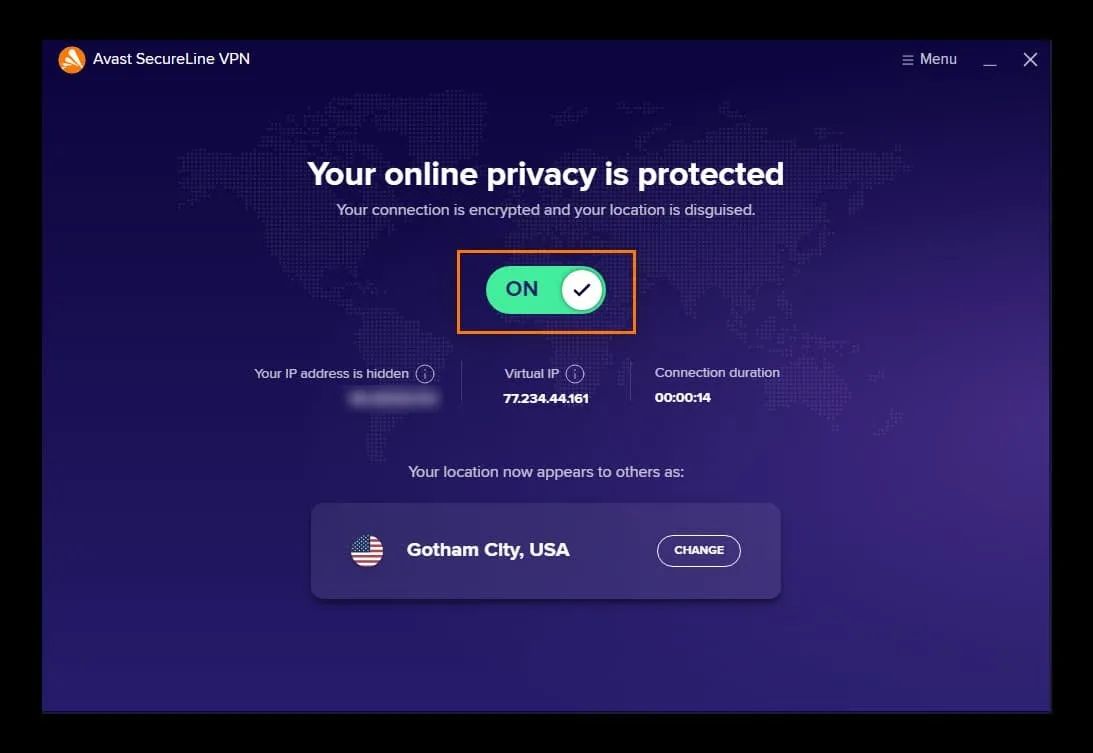
Jeśli często zmieniasz swój adres lub zależy Ci na prywatności w sieci, osobną kwestią jest maskowanie adresu IP przez VPN — ale do samej naprawy tego błędu VPN nie jest potrzebny, a bywa wręcz jego przyczyną.
Krok 7: Gdy nadal nie działa
Jeśli przeszedłeś wszystkie kroki, a błąd wraca:
- Sprawdź, czy w routerze działa serwer DHCP i czy nie wyczerpała się pula adresów (zdarza się przy wielu urządzeniach). Restart routera zwykle to czyści.
- Podłącz komputer bezpośrednio do modemu/routera, z pominięciem switchy i przedłużaczy, żeby wykluczyć pośredni sprzęt.
- Przetestuj kartę w czystym środowisku: uruchom Windows w trybie awaryjnym z obsługą sieci — jeśli tam działa, winne jest oprogramowanie uruchamiane normalnie.
- Sprawdź, czy inny komputer na tym samym kablu dostaje adres. Jeśli tak, a Twój nie — po tych wszystkich krokach — przyczyną może być uszkodzony port lub kontroler sieciowy. Rozwiązaniem awaryjnym jest tania karta sieciowa USB-Ethernet.
Pokrewny komunikat o braku skojarzenia adresu z punktem końcowym sieci omawiamy w osobnym tekście adres nie skojarzony z punktem końcowym sieci. Jeśli problem dotyczy komputera w domenie firmowej, a nie sieci domowej, wskazówki znajdziesz w artykule o błędzie karta Ethernet w domenie / kontroler domeny.
W praktyce kolejność „restart → ustawienia IPv4 na automatyczne → reset netsh + odnowienie DHCP → sterownik” rozwiązuje zdecydowaną większość przypadków tego błędu. Zacznij od góry i po każdym kroku sprawdzaj, czy połączenie wróciło, zanim przejdziesz dalej.
$ ./subnet --interaktywnie
Kalkulator podsieci IPv4
Wpisz adres z maską (CIDR lub dziesiętną) — dostaniesz adres sieci, broadcast, zakres hostów i ich liczbę.
~ man faq
Najczęściej zadawane pytania
Co oznacza „karta sieciowa Ethernet nie ma poprawnej konfiguracji protokołu IP”?
Że karta nie ma prawidłowego adresu IP potrzebnego do komunikacji w sieci. Zwykle nie otrzymała go z routera przez DHCP albo stos sieciowy Windows się zaciął. Bez poprawnego adresu komputer nie łączy się z internetem mimo podłączonego kabla.
Jak najszybciej naprawić ten błąd?
Zrestartuj router i komputer, a jeśli nie pomoże, w wierszu poleceń jako administrator wykonaj reset stosu TCP/IP i Winsock (netsh int ip reset, netsh winsock reset), zrestartuj komputer i odnów adres poleceniami ipconfig /release oraz ipconfig /renew.
Co oznacza adres 169.254.x.x?
To adres APIPA, który Windows nadaje sam, gdy nie dostanie adresu z serwera DHCP (routera). Jego obecność potwierdza, że problemem jest brak komunikacji z DHCP, a nie np. sterownik.
Czy ten błąd to wina karty sieciowej?
Rzadko. Zwykle to kwestia konfiguracji, DHCP lub sterownika. Awarię sprzętu podejrzewaj, gdy inny komputer na tym samym kablu działa, a Twój nie — i to po wyczerpaniu kroków programowych.
Czy ustawić ręcznie statyczny adres IP?
Tymczasowo tak, do diagnozy, ale docelowo w sieci domowej lepiej zostawić automatyczne pobieranie adresu (DHCP). Ręczny adres musi pasować do podsieci routera i nie kolidować z innymi urządzeniami.
Ten artykuł jest częścią tematów
$ whoami
Założyciel i redaktor XAD.pl. Pisze o sieciach, bezpieczeństwie IT, administracji systemami Windows i Linux oraz o sprzęcie, który sprawia ludziom problemy na co dzień.